
혹시 읽거나 써야 할 한자, 뜻도 모르겠고 어떻게 검색해야 할지 막막했던 적 있으신가요?
특히 획수 많고 복잡한 한자는
키보드로 입력도 어렵고, 음도 몰라 검색조차 힘든 상황 많잖아요.
그럴 땐 고민하지 말고 네이버 한자사전 필기인식 기능을 써보세요!
직접 그리기만 하면 자동으로 비슷한 한자 후보가 뜨고, 뜻과 음까지 바로 확인할 수 있거든요
이번 포스팅에서는
👉 네이버 한자사전 접속법부터
👉 부수 검색, 필기인식, 꿀팁까지
하나도 놓치지 않고 쉽게 정리해드릴게요!
🔗 네이버 한자사전 바로가기
👉 네이버에서 ‘한자사전’ 검색만 하면 바로 접속 가능!
앱 설치 없이, 웹에서 바로 사용할 수 있어요.
자주 쓰신다면 즐겨찾기 등록해두시면 정말 편리합니다!
📌 네이버 한자사전 접속 방법
1️⃣ 네이버 검색창에 “네이버 한자사전” 입력
2️⃣ 맨 위에 뜨는 공식 링크 클릭
3️⃣ 바로 한자 검색 시작!
이제 본격적으로 한자를 찾는 3가지 방법을 알려드릴게요
📖 네이버 한자사전 – 3가지 찾기 기능
1️⃣ 검색창에 한자 입력하기 🔤
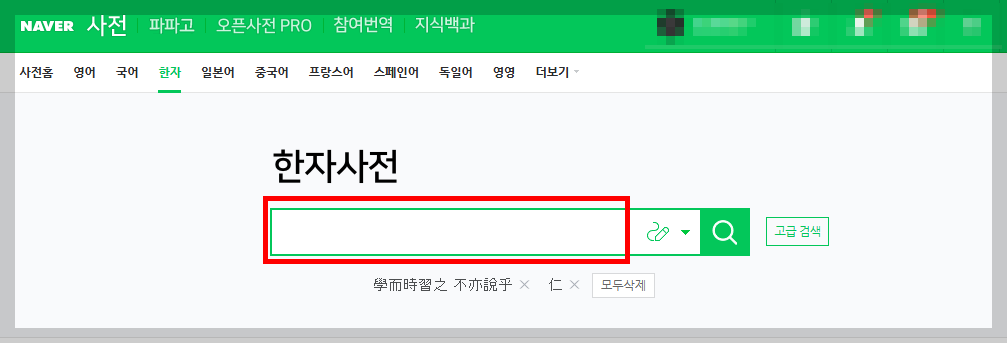
가장 기본적인 방법이에요.
한자나 한자어를 직접 입력하면 뜻, 음, 예문까지 한눈에 확인 가능!
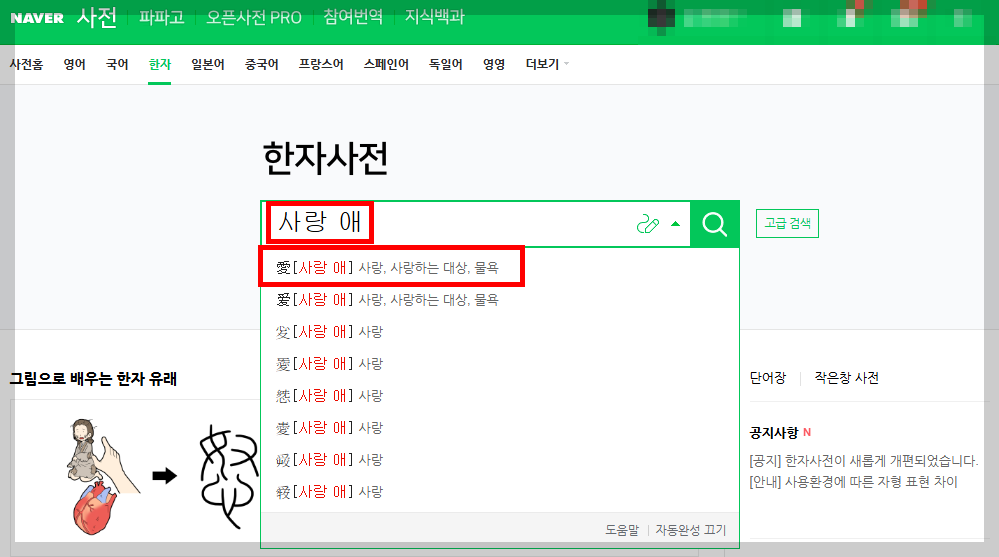
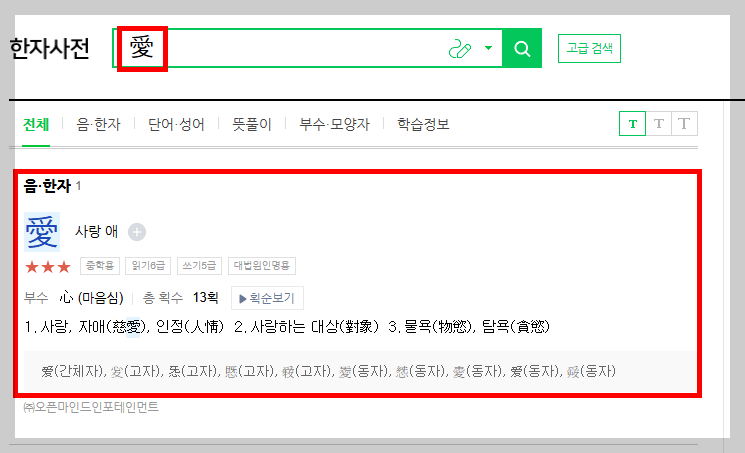
✅ 예: “愛(사랑 애)” 검색
→ 사랑, 애정 등의 뜻 / 음 / 활용 예시 / 유의어 / 획수까지 전부 제공됩니다
💡 TIP: 단어 검색 시, 관련 한자성어 예문도 같이 나와서 학습에 최고예요!
2️⃣ 부수로 한자 찾기 🖌️
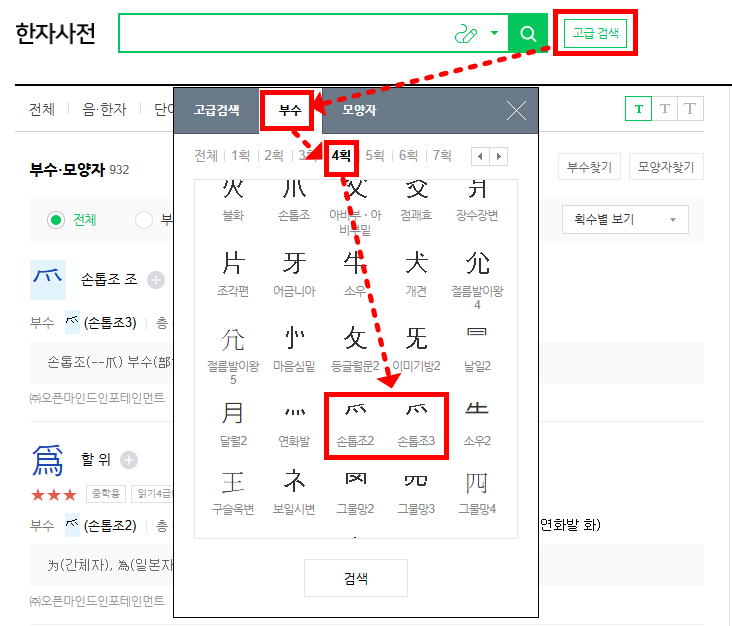

음도 뜻도 모르겠고… 이럴 땐 부수 검색이 답이에요!
한자의 기본 구성 요소를 기준으로 필터링해서 찾는 방식인데요:
✅ 사용 방법
- ‘부수 검색’ 클릭
- 획수와 구성요소 선택
- 해당 부수를 포함하는 한자 목록에서 원하는 글자 확인!
💡 획수 필터 기능까지 같이 활용하면 훨씬 빠르게 찾을 수 있어요!
3️⃣ 필기 인식 기능 활용하기 ✍️

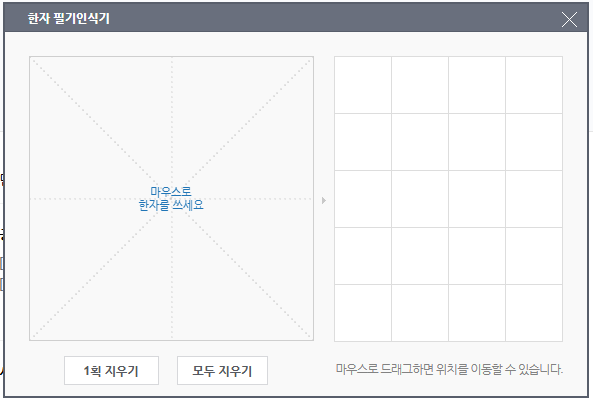
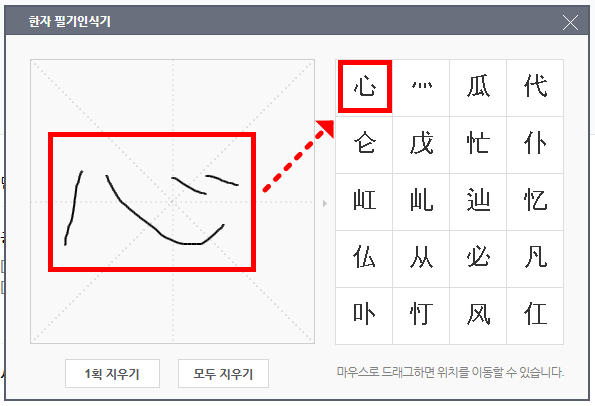
이 기능이 오늘의 핵심입니다!
“한자 생긴 건 알겠는데 음도 모르고 입력도 못 하겠어요…”
그럴 땐? 그냥 직접 그려보세요!
✅ 사용법
1️⃣ ‘✏️ 필기 입력’ 버튼 클릭
2️⃣ 마우스(또는 손가락)로 한자 모양 그리기
3️⃣ 자동 인식 → 유사 글자 추천 → 클릭 후 상세 정보 확인!
🌟 장점
- 획순 몰라도 OK
- 스마트폰에서도 손쉽게 사용 가능
- 오타 걱정 ZERO
📌 네이버 한자사전 200% 활용 꿀팁 🍯
✅ 단어장 기능
– 자주 보는 한자는 저장해놓고 복습 가능! 한자 시험 대비에 굿!
✅ 모바일 최적화
– 스마트폰에서도 UI 깔끔해서 출퇴근길, 짬날 때 학습에 딱!
✅ 스마트 렌즈 기능
– 네이버 앱 실행 → 사진 속 한자 자동 인식도 가능해요! (이미지로 찾기 기능)
✨ 마무리
한자는 외우기도 어렵고 입력도 까다롭지만,
도구만 잘 활용하면 전혀 어렵지 않습니다.
✔ 뜻을 알면 검색,
✔ 모르면 부수로,
✔ 생김새만 기억난다면 필기 입력으로!
네이버 한자사전, 진짜 잘 만든 사전이에요.
오늘부터 “모르는 한자 생기면 무조건 그려서 찾기!” 실천해보세요 😄
★함께 보면 유용한 글★
네이버 한자 사전, 번역기 사용법
한문 번역? 이제는 복붙 한 번이면 충분합니다!고전 문장 하나 읽으려다 한자 사전을 수십 번 넘겨보셨던 경험, 있으신가요?이젠 그런 수고 필요 없습니다.네이버 한자 사전과 한문 번역기를 활
twomuch.fairy93.com
다음 한자 그려서 찾기(+한자사전 필기인식)
요즘 디지털 기기 덕분에 한자 검색이 한결 수월해졌습니다.특히 다음의 ‘한자 그려서 찾기’ 기능을 이용하면 손쉽게 원하는 한자를 찾을 수 있습니다.이번 포스팅에서는 다음 한자사전 그려
dami.daonenjoy.com